On m’a encore posé la question la semaine dernière, au détour d’un café avec un lecteur pourtant habitué à l’informatique. « Comment lire sur une cle usb ? Je branche, il ne se passe rien. » Et croyez-moi, même après dix ans de bidouilles, j’ai réussi à m’arracher les cheveux un mardi soir sur un port USB capricieux.
Ce qui est frustrant, c’est que la manipulation de base est simple. Mais dès que l’appareil ne réagit pas comme prévu, on se retrouve démuni. Je vais vous montrer le geste exact, ce qui se passe sur Windows, Mac ou Android, et surtout les petits pièges que personne ne mentionne avant que vous soyez devant votre écran. Laissez tomber les manuels poussiéreux, voici ce qui marche vraiment.
L’essentiel
- Un adaptateur USB-C n’est requis que si la clé et le port de l’appareil utilisent des connecteurs différents ; certaines clés se branchent directement en USB-C.
- Windows : Explorer > ; Ce PC ; testez un autre port.
- Mac : Finder ; NTFS en lecture seule, exFAT conseillé.
- Android : utilitaire de fichiers ; cherchez " ;USB Drive" ;.
- Éjection sécurisée obligatoire pour éviter corruption ; exFAT plus universel.
Ce dont vous avez besoin avant de brancher quoi que ce soit
Une clé USB-A classique ne rentrera pas dans un Mac récent sans adaptateur USB-C. Pour Android, vous aurez besoin d’un adaptateur USB-C vers USB ou micro-USB OTG selon le modèle. Un câble OTG défectueux fait souvent croire à une clé morte.
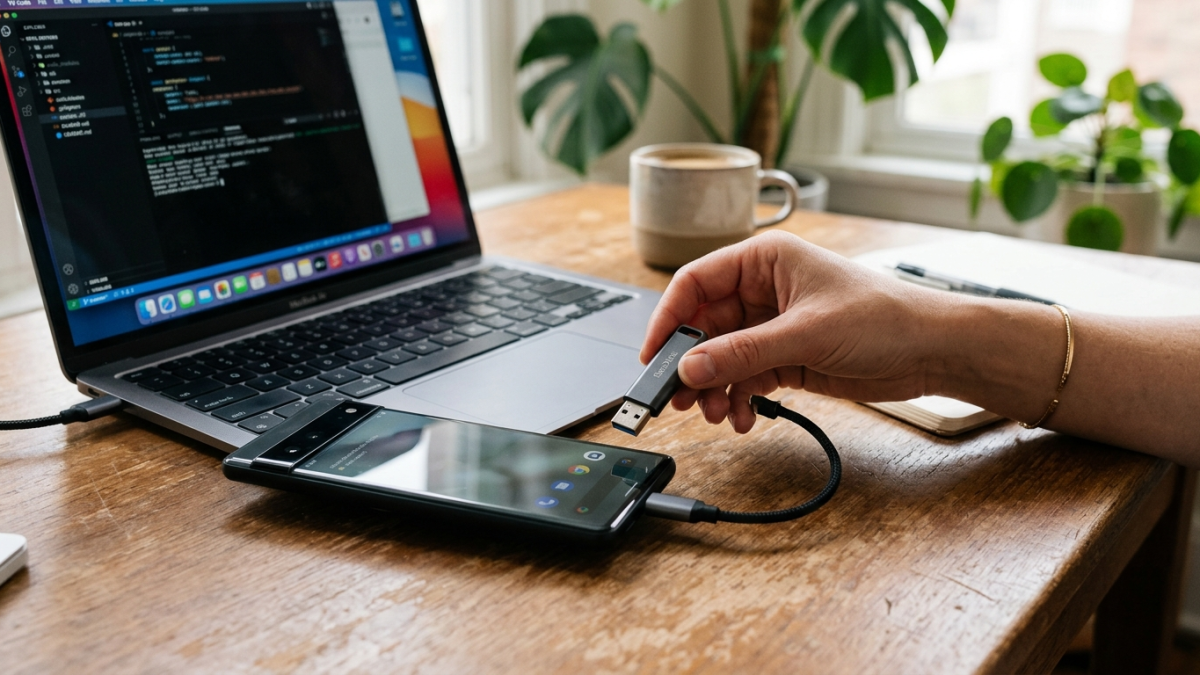
Certains smartphones délivrent une puissance limitée sur leur port ; si votre clé consomme trop, elle ne sera pas alimentée.
Lire une clé USB sur Windows
Branchez la clé, ouvrez l’Explorateur de fichiers, sélectionnez « Ce PC ». Votre clé apparaît dans « Périphériques et lecteurs » ; double-cliquez dessus pour afficher son contenu. Si elle n’apparaît pas, testez un port à l’arrière de la machine.
Pour copier des fichiers, utilisez le glisser-déposer ou le copier-coller, un peu comme on pourrait changer la langue sur Waze pour configurer son GPS avant de prendre la route. Microsoft recommande d’éjecter proprement le périphérique avant de le retirer, pour éviter de corrompre des fichiers.
Lire une clé USB sur Mac
Branchez la clé, ouvrez le Finder : elle apparaît sur le bureau ou dans la barre latérale sous « Emplacements ». L’assistance Apple confirme ce chemin. Si la clé est en NTFS, la lecture fonctionne mais l’écriture pose souvent problème.
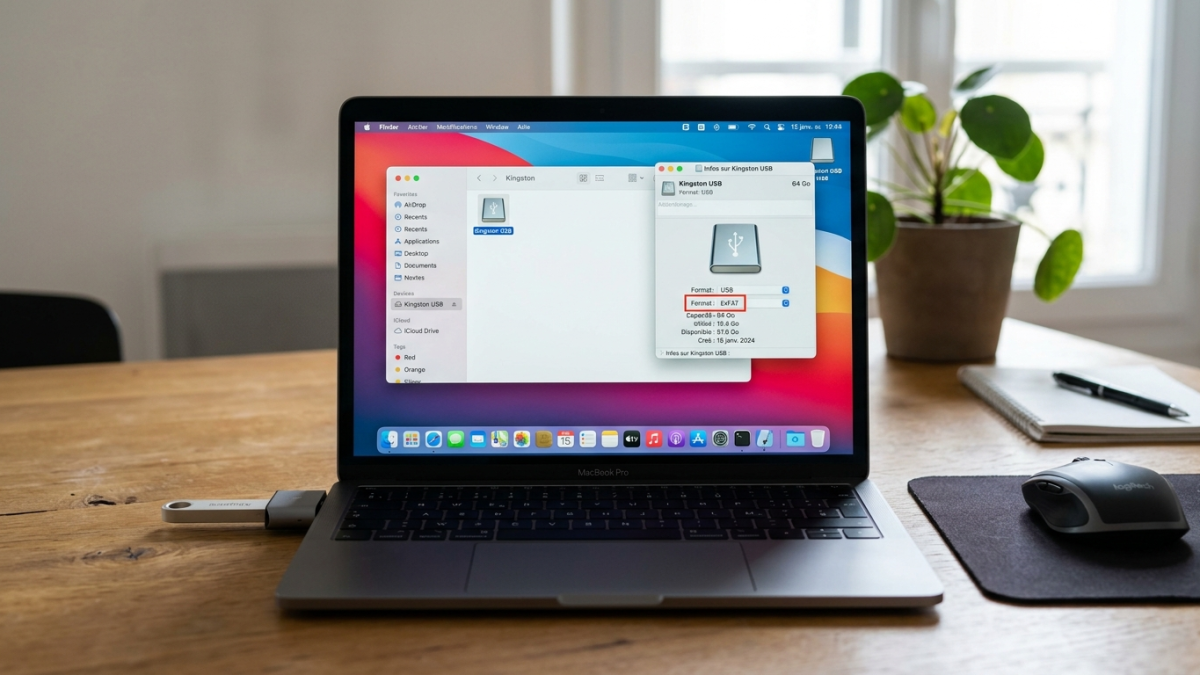
Pour échanger entre Windows et Mac, l’exFAT est le meilleur allié ; MS-DOS (FAT) et exFAT conviennent aux deux systèmes.
Lire une clé USB sur Android
Branchez votre clé via l’adaptateur, puis ouvrez une application de gestion de fichiers (Files by Google fait l’affaire). Selon l’appareil, la version d’Android et la compatibilité USB OTG, une clé peut être montée automatiquement ou nécessiter une action dans une application de gestion de fichiers. : cherchez « USB Drive » dans l’application. Android gère très bien FAT32 ; l’exFAT passe souvent, mais le NTFS n’est pas une bonne option.
Formats de fichiers : le tableau qui clarifie tout
- FAT32 : lecture et écriture partout. La limite d’environ 4 Go par fichier concerne FAT32 ; elle ne s’applique pas à tous les systèmes de fichiers, notamment exFAT, NTFS ou APFS.
- exFAT : lecture et écriture sur Windows, Mac et la plupart des Android récents. Pas de limite de 4 Go.
- NTFS : natif Windows. Lecture sur Mac, écriture limitée. Android ne l’aime pas.
- APFS / Mac OS Extended : formats Apple uniquement.
Si une clé doit voyager entre plusieurs appareils, formatez-la en exFAT.
Problèmes courants quand la clé USB n’est pas reconnue
Testez un autre port, retirez puis rebranchez la clé, essayez sur un autre ordinateur. Sur Windows, ouvrez la gestion des disques ; sur Mac, l’Utilitaire de disque : si le support y figure, la partition coince. Une clé formatée avec un système de fichiers non supporté peut sembler défectueuse.
Ne formatez jamais une clé contenant des données sans sauvegarde préalable. Le reformatage efface tout. Si un message vous invite à formater dès le branchement, la table de partition est probablement endommagée ; les données peuvent encore être récupérables.
Erreurs fréquentes à éviter
Le formatage précipité est la plus coûteuse. Croire qu’une clé NTFS lue sur Mac pourra être modifiée est une erreur : l’écriture est limitée. Retirer la clé pendant une copie peut corrompre des fichiers ; l’éjection sécurisée reste le réflexe à adopter. Sur Android, activez le mode OTG dans les paramètres si votre surcouche l’exige.
FAQ : vos questions sur la lecture de clés USB
Ma clé USB n’apparaît pas, que faire ?
Changez de port, puis de câble ou d’adaptateur. Testez la clé sur un autre appareil. Si elle apparaît dans la gestion des disques (Windows) ou l’Utilitaire de disque (Mac), la partition est en cause.
Pourquoi ma clé est-elle en lecture seule ?
Vérifiez l’interrupteur physique de protection en écriture. Sinon, le format (NTFS sur Mac) peut limiter l’écriture ; un passage en exFAT règle généralement le problème, après sauvegarde.
Quel est le format de clé USB le plus compatible ?
L’exFAT est le plus universel entre Windows, Mac et les Android récents. Le FAT32 reste plus sûr sur les anciens appareils, malgré sa limite de 4 Go par fichier.
Comment retirer une clé USB sans risque ?
Utilisez l’éjection sécurisée : sur Windows, l’icône « Supprimer le périphérique en toute sécurité » ; sur Mac, glissez la clé vers la corbeille ou cliquez sur l’icône d’éjection dans le Finder. Attendez la confirmation avant de débrancher.
Lire une clé USB, c’est aussi savoir la quitter
Ce que je retiens après avoir dépanné des dizaines de lecteurs, c’est que le vrai problème n’est presque jamais la clé elle-même. C’est la précipitation. On branche, on arrache, on zappe le petit icône d’éjection, et trois semaines plus tard on pleure des fichiers corrompus. La lecture d’une clé USB se joue autant au branchement qu’au débranchement. Prenez deux secondes pour éjecter proprement, même si Windows vous dit que c’est facultatif. Sur Mac, c’est encore plus vrai : le système écrit des fichiers cachés en permanence, et une éjection sauvage peut rendre la clé illisible jusqu’au prochain ordinateur. Mon conseil de terrain : gardez toujours une clé au format exFAT si vous naviguez entre Mac et PC, et testez-la sur l’appareil le plus ancien que vous possédez avant de compter dessus pour un transfert important. C’est là qu’on voit les vrais défauts.